
Organizar as finanças pessoais continua sendo um dos maiores desafios para brasileiros em 2026, especialmente em um cenário econômico que exige controle rigoroso de receitas e despesas. O Excel permanece como a ferramenta mais acessível e poderosa para quem deseja construir um sistema personalizado de gestão financeira, sem depender de aplicativos pagos ou plataformas que exigem compartilhamento de dados bancários. Dominar excel finanças pessoais significa ter autonomia total sobre seus números, criar análises customizadas e desenvolver habilidades que serão úteis em diversas áreas da vida profissional e pessoal.
Por Que Excel É a Melhor Escolha para Gestão Financeira
O Microsoft Excel oferece flexibilidade incomparável quando comparado a aplicativos prontos de finanças. Enquanto apps mobile frequentemente limitam categorias, tipos de relatórios e personalizações, uma planilha bem estruturada adapta-se perfeitamente ao seu estilo de vida.
Vantagens Técnicas e Práticas
Controle total dos dados: Suas informações ficam armazenadas localmente ou em sua nuvem pessoal, sem compartilhamento com terceiros. Isso garante privacidade absoluta e elimina preocupações com vazamento de dados financeiros sensíveis.
Custo zero ou muito baixo: A maioria dos computadores já vem com Excel instalado, e mesmo quem não possui licença pode usar a versão web gratuita do Microsoft 365 ou alternativas como Google Sheets, que seguem lógica similar.
Os principais benefícios incluem:
- Personalização ilimitada de categorias e subcategorias
- Criação de fórmulas específicas para sua realidade financeira
- Geração de gráficos e dashboards visuais sob demanda
- Possibilidade de automatizar tarefas repetitivas
- Integração com extratos bancários em diversos formatos
Comparação com Outras Ferramentas
| Característica | Excel Finanças Pessoais | Apps Especializados | Cadernos Físicos |
|---|---|---|---|
| Custo | Gratuito a R$ 40/mês | R$ 0 a R$ 50/mês | R$ 15-30 (único) |
| Personalização | Total | Limitada | Total manual |
| Automação | Alta (fórmulas) | Média (conexões) | Nenhuma |
| Backup | Automático (nuvem) | Automático | Inexistente |
| Curva de aprendizado | Média | Baixa | Baixa |
Estrutura Fundamental de uma Planilha Financeira Eficiente
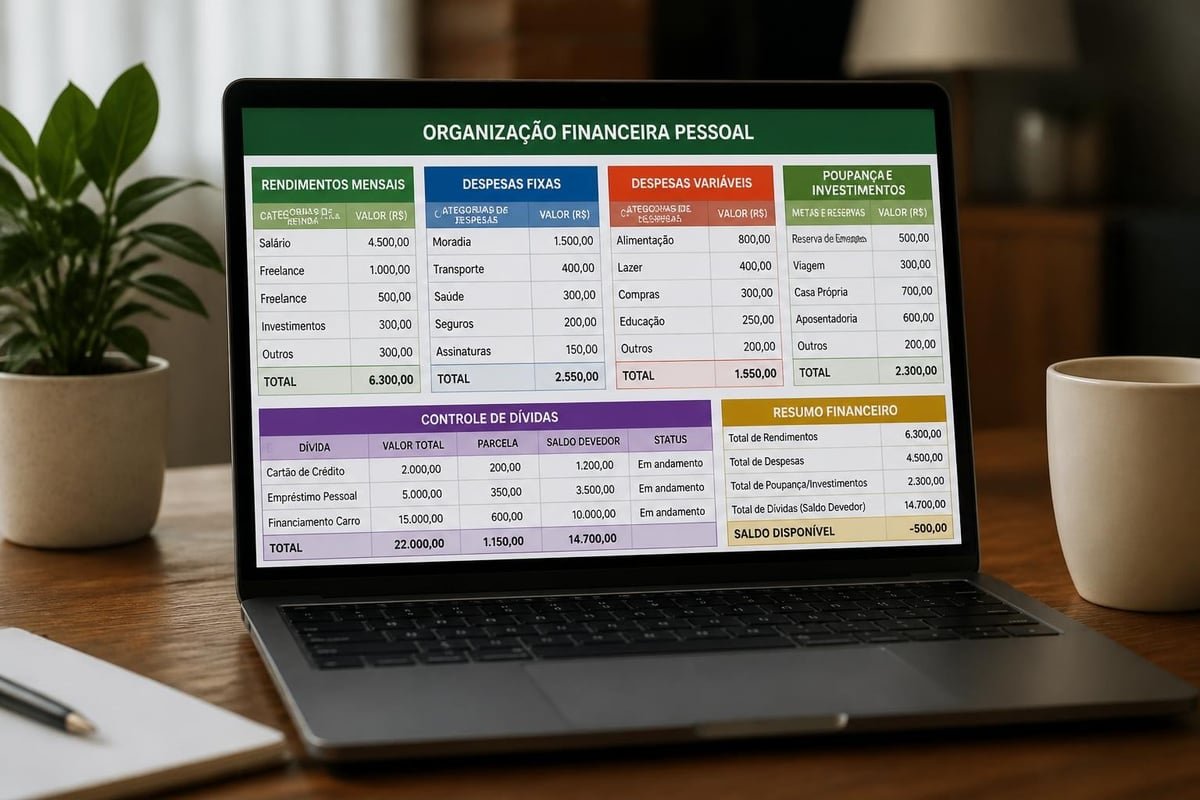
Construir excel finanças pessoais eficaz começa com arquitetura sólida. Uma planilha mal estruturada torna-se confusa em poucos meses, enquanto um sistema bem planejado cresce organicamente e mantém-se útil por anos.
Abas Essenciais para Organização
- Dashboard (Visão Geral): Primeira aba que mostra resumo mensal com saldo atual, receitas totais, despesas totais e taxa de poupança
- Receitas: Registro detalhado de todas as entradas, incluindo salário, freelances, rendimentos de investimentos e receitas extras
- Despesas Fixas: Mensalidades previsíveis como aluguel, condomínio, internet, assinaturas e parcelas fixas
- Despesas Variáveis: Gastos que oscilam mensalmente como alimentação, transporte, lazer e vestuário
- Investimentos: Acompanhamento de aportes, rentabilidade e evolução patrimonial
- Metas: Definição e monitoramento de objetivos financeiros de curto, médio e longo prazo
O Programa de Educação Financeira do Banco Central recomenda que toda gestão financeira pessoal comece com conhecimento claro de receitas e despesas, princípio que se aplica perfeitamente à estruturação de planilhas.
Campos Obrigatórios em Cada Lançamento
Cada registro de receita ou despesa deve conter informações padronizadas para facilitar análises futuras:
- Data: Quando a transação ocorreu (não quando foi registrada)
- Descrição: Detalhamento claro da transação
- Categoria: Classificação primária (Alimentação, Transporte, Saúde, etc.)
- Subcategoria: Detalhamento adicional (Restaurante, Supermercado, Delivery)
- Valor: Montante em reais
- Forma de pagamento: Dinheiro, débito, crédito, PIX, transferência
- Observações: Campo opcional para notas adicionais
Fórmulas e Funções Indispensáveis
Dominar fórmulas transforma excel finanças pessoais de simples caderno digital em sistema analítico poderoso. Não é necessário ser especialista, mas conhecer funções básicas multiplica a utilidade da planilha.
Funções Básicas para Começar
SOMA() é a mais fundamental. Use =SOMA(B2:B31) para totalizar todas as despesas do mês. Combine com SOMASE() para somas condicionais: =SOMASE(C2:C100;"Alimentação";D2:D100) soma apenas valores da categoria Alimentação.
MÉDIA() calcula gastos médios. =MÉDIA(B2:B7) mostra sua despesa média dos últimos seis meses, essencial para prever gastos futuros e criar orçamentos realistas.
Para análises mais sofisticadas:
- CONT.SE(): Conta quantas vezes uma categoria aparece
- MÁXIMO() / MÍNIMO(): Identifica maior e menor gasto em período
- SE(): Cria lógicas condicionais como alertas de orçamento
- PROCV(): Busca informações em outras tabelas
Automação com Validação de Dados
Configure listas suspensas para categorias usando Validação de Dados. Isso garante consistência e evita erros de digitação que comprometem análises futuras.
Crie uma aba "Configurações" com listas de:
- Categorias principais
- Subcategorias vinculadas
- Formas de pagamento aceitas
- Contas bancárias existentes
Em seguida, aplique validação nas colunas correspondentes da planilha principal. Isso acelera o preenchimento e mantém dados organizados.

Modelos Prontos e Como Adaptá-los
Começar do zero intimida muitas pessoas. Felizmente, existem modelos prontos de orçamento pessoal que servem como excelente ponto de partida para excel finanças pessoais.
Onde Encontrar Templates Confiáveis
A biblioteca Vertex42 disponibiliza modelos testados e usados por milhões de pessoas. Esses templates incluem calculadoras de dívida, planilhas de controle de despesas e orçamentos mensais completos.
| Modelo | Melhor Para | Complexidade |
|---|---|---|
| Orçamento Simples | Iniciantes | Baixa |
| Controle Completo | Uso regular | Média |
| Dashboard Avançado | Usuários experientes | Alta |
| Calculadora Dívidas | Planejamento quitação | Média |
Processo de Customização Profissional
Ao baixar um modelo, siga estas etapas para adaptá-lo:
Primeira semana: Use exatamente como está, apenas preenchendo com seus dados reais. Isso ajuda a entender a lógica original antes de modificar.
Segunda semana: Ajuste categorias para refletir sua realidade. Se você não tem carro, elimine "Combustível" e "IPVA". Se trabalha home office, adicione subcategorias específicas.
Terceiro mês: Adicione análises customizadas baseadas em padrões que você identificou. Por exemplo, se percebe que gasta mais nos finais de semana, crie coluna que separa dias úteis de fins de semana.
A plataforma MAAV publica regularmente conteúdos sobre gestão financeira e pode ser consultada para aprofundar conhecimentos sobre controle de receitas e despesas.
Importação e Automação de Extratos Bancários
Digitar manualmente cada transação consome tempo e aumenta chances de erro. A funcionalidade Power Query do Excel revoluciona excel finanças pessoais ao permitir importação automática de extratos.
Configurando Power Query pela Primeira Vez
Passo 1: Baixe o extrato bancário em formato CSV ou TXT. A maioria dos bancos brasileiros oferece essa opção no internet banking.
Passo 2: No Excel, acesse Dados > Obter Dados > De Arquivo > Do Texto/CSV e selecione seu arquivo.
Passo 3: O Power Query abrirá uma janela de pré-visualização. Aqui você pode:
- Remover colunas desnecessárias
- Renomear cabeçalhos para nomes claros
- Converter formatos de data
- Limpar caracteres especiais dos valores
- Separar descrições complexas em múltiplas colunas
Passo 4: Clique em "Fechar e Carregar" para trazer os dados limpos para sua planilha.
A grande vantagem: salve essas etapas. No próximo mês, basta atualizar a consulta com novo arquivo e todas as transformações serão reaplicadas automaticamente.
Criando Dashboards Visuais Impactantes
Números em linhas e colunas são úteis, mas gráficos transformam dados em insights visuais imediatos. Um dashboard bem construído mostra a saúde financeira em segundos.
Gráficos Essenciais para Finanças Pessoais
Gráfico de pizza para distribuição de despesas: Mostra percentualmente quanto cada categoria representa no total de gastos mensais. Ideal para identificar onde o dinheiro realmente vai.
Gráfico de linhas para evolução temporal: Acompanha variação de saldo, despesas totais ou gastos em categoria específica ao longo dos meses. Revela tendências e sazonalidades.
Gráfico de barras comparativo: Compara orçamento planejado versus gasto real por categoria, destacando desvios imediatamente.
Elementos visuais complementares:
- Indicadores coloridos (verde/amarelo/vermelho) para metas atingidas
- Percentual de economia mensal em destaque
- Projeção de patrimônio para fim do ano
- Contagem regressiva para objetivos financeiros
Formatação Condicional Inteligente
Configure células para mudar de cor automaticamente baseado em valores. Por exemplo:
- Vermelho se despesa ultrapassar orçamento em mais de 10%
- Amarelo entre 90-100% do orçamento
- Verde abaixo de 90% do planejado
Use a fórmula =SE(D2>E2*1.1; "Alerta"; "OK") e formate com cores baseadas no resultado.

Gestão de Dívidas e Planejamento de Quitação
Controlar dívidas é função crítica em excel finanças pessoais. O tutorial de calculadora de empréstimos da Spreadsheeto ensina a criar cronogramas de amortização detalhados.
Tabela de Acompanhamento de Dívidas
Crie aba específica com estas informações para cada dívida:
- Credor (banco, loja, pessoa física)
- Valor original emprestado
- Taxa de juros mensal
- Número de parcelas totais
- Parcelas já pagas
- Saldo devedor atual
- Valor da parcela mensal
- Data de vencimento
- Prioridade de quitação (alta/média/baixa)
Use a função PGTO() para calcular parcelas: =PGTO(taxa_juros; número_parcelas; -valor_principal). O sinal negativo é importante para resultado positivo.
Estratégias de Priorização
Método Avalanche: Priorize dívidas com maior taxa de juros, independente do saldo. Economiza mais dinheiro em juros totais.
Método Bola de Neve: Quite primeiro as menores dívidas para ganhar momentum psicológico e liberar parcelas rapidamente.
Configure simulações em abas separadas para comparar quanto você economizará em cada abordagem ao longo do tempo.
Planejamento de Metas e Objetivos Financeiros
Transformar excel finanças pessoais em ferramenta de realização de sonhos exige aba dedicada a metas. O conteúdo educativo da Khan Academy sobre orçamento e poupança complementa perfeitamente o planejamento em planilhas.
Estrutura para Rastreamento de Metas
| Meta | Valor Total | Prazo (meses) | Aporte Mensal Necessário | Valor Acumulado | Progresso % |
|---|---|---|---|---|---|
| Fundo Emergência | R$ 18.000 | 12 | R$ 1.500 | R$ 7.200 | 40% |
| Viagem Europa | R$ 12.000 | 18 | R$ 667 | R$ 3.500 | 29% |
| Entrada Imóvel | R$ 80.000 | 48 | R$ 1.667 | R$ 22.000 | 28% |
Calcule aporte mensal necessário com: =Valor_Total/Prazo_Meses. Adicione coluna de "Aporte Real" para registrar quanto efetivamente guardou cada mês.
Ajuste Dinâmico de Prazos
Quando não conseguir aportar valor planejado, recalcule automaticamente o prazo. Use fórmula: =SE(Aporte_Real>0; Saldo_Restante/Aporte_Real; "Definir aporte").
Isso mantém expectativas realistas e evita frustração. Metas devem motivar, não desencorajar.
Análise de Padrões e Relatórios Mensais
Após três meses de dados consistentes em excel finanças pessoais, padrões começam a emergir. Essa análise diferencia simples registro de transações de verdadeira gestão financeira estratégica.
Perguntas que Seus Dados Devem Responder
Onde estou gastando mais do que penso? Use tabela dinâmica agrupando por categoria e ordenando por valor total decrescente. Surpresas comuns incluem aplicativos de entrega, cafés diários e assinaturas esquecidas.
Existe sazonalidade nos meus gastos? Compare mesma categoria em diferentes meses. Dezembro costuma ter gastos elevados com presentes, janeiro com matrículas escolares, julho com férias.
Estou melhorando ao longo do tempo? Calcule taxa de poupança mensal com =(Receitas-Despesas)/Receitas e crie gráfico de linha. Tendência ascendente indica progresso.
Crie relatório mensal padronizado:
- Total de receitas e fontes principais
- Total de despesas e maiores categorias
- Taxa de poupança alcançada
- Comparação com orçamento planejado
- Desvios significativos e motivos
- Ajustes necessários para próximo mês
Segurança e Backup de Dados Financeiros
Perder planilha com meses de dados financeiros é catastrófico. Implementar rotina de backup adequada é parte essencial de excel finanças pessoais responsável.
Estratégia 3-2-1 de Backup
Mantenha 3 cópias dos seus dados em 2 tipos diferentes de mídia com 1 cópia externa (fora de casa).
Implementação prática:
- Arquivo original: No computador principal, salvo automaticamente no OneDrive ou Google Drive
- Cópia secundária: Exportação mensal para HD externo ou pendrive
- Cópia externa: Arquivo enviado mensalmente para email pessoal ou armazenado em segundo serviço de nuvem
Configure sincronização automática com OneDrive ou Google Drive para que cada salvamento seja imediatamente replicado na nuvem. Isso protege contra falhas de hardware e acidentes.
Proteção por Senha e Criptografia
Arquivos financeiros contêm informações sensíveis. No Excel, acesse Arquivo > Informações > Proteger Pasta de Trabalho > Criptografar com Senha.
Atenção crítica: Se esquecer a senha, não há recuperação possível. Armazene a senha em gerenciador confiável como LastPass ou Bitwarden, nunca em arquivo de texto desprotegido.
Para planilhas compartilhadas com cônjuge ou parceiro, considere proteção seletiva de abas. Permite edição de lançamentos diários mas protege fórmulas e estrutura contra alterações acidentais.
Integração com Ferramentas Complementares
Excel finanças pessoais não precisa funcionar isoladamente. Integração com outras ferramentas amplia capacidades e facilita manutenção.
Conexão com Bancos Digitais
Alguns bancos digitais brasileiros oferecem API ou exportação automática de dados. Configure rotina mensal:
Dia 1 de cada mês: Baixe extrato completo do mês anterior de todas as contas. Mantenha nomenclatura padronizada como "Extrato_NuBank_2026-08.csv".
Dia 2: Importe via Power Query para aba temporária, categorize transações e transfira para planilha principal.
Aplicativos Móveis para Registro Rápido
Use Google Keep ou Microsoft OneNote no celular para registrar gastos em dinheiro imediatamente. No final do dia, transfira para Excel.
Mantenha formato consistente nas notas: "R$ 45 – Almoço – Restaurante Centro – Alimentação". Copiar e colar fica mais rápido que digitar diretamente na planilha.
Evolução da Planilha ao Longo do Tempo
Sua primeira versão de excel finanças pessoais será simples, e isso é perfeitamente adequado. Complexidade deve crescer conforme suas necessidades e habilidades.
Marcos de Desenvolvimento
Meses 1-3: Foco em registro consistente. Não se preocupe com análises sofisticadas, apenas garanta que toda receita e despesa seja lançada.
Meses 4-6: Adicione orçamentos por categoria e comece a comparar planejado versus realizado. Crie primeiros gráficos básicos.
Meses 7-12: Implemente automações com Power Query, desenvolva dashboard visual e estabeleça processo mensal de revisão estruturada.
Ano 2 em diante: Adicione projeções de longo prazo, simulações de cenários (otimista/realista/pessimista) e integração com planejamento de investimentos.
Não tenha pressa. Cada pessoa evolui em ritmo próprio, e planilha excessivamente complexa logo no início leva ao abandono.
Erros Comuns e Como Evitá-los
Mesmo com boas intenções, armadilhas comprometem excel finanças pessoais. Conhecer problemas frequentes acelera curva de aprendizado.
Categorização Inconsistente
Problema: Usar "Mercado" em um mês, "Supermercado" em outro e "Alimentação – Super" em terceiro. Isso fragmenta análises e impossibilita comparações.
Solução: Defina lista fechada de categorias desde o início e use validação de dados para forçar escolhas padronizadas.
Lançamentos Atrasados
Problema: Acumular notas fiscais para digitar "depois", que vira semanas de atraso e perda de comprovantes.
Solução: Reserve 5 minutos diários (não semanais) para atualizar a planilha. Prefira consistência diária a sessões longas espaçadas.
Detalhamento Excessivo
Problema: Criar 50 subcategorias diferentes tentando rastrear cada centavo com precisão milimétrica.
Solução: Comece com 10-15 categorias principais. Só adicione subcategorias quando categoria representar mais de 15% das despesas e você precisar entender melhor sua composição.
Ignorar Pequenos Gastos
Cafezinhos diários de R$ 5 parecem irrelevantes, mas somam R$ 150 mensais e R$ 1.800 anuais. Registre tudo acima de R$ 2, mas agrupe microtransações por dia se preferir.
Recursos Avançados para Usuários Experientes
Após dominar fundamentos, técnicas avançadas transformam excel finanças pessoais em sistema de inteligência financeira completa.
Macros para Tarefas Repetitivas
Grave macro para formatar novos lançamentos automaticamente. Pressione Alt+F11 para abrir editor VBA e registre sequência de ações que repete mensalmente.
Exemplo útil: Macro que copia fórmulas para nova linha, ajusta referências e aplica formatação condicional automaticamente ao adicionar transação.
Análise de Cenários com Tabelas de Dados
Use Dados > Teste de Hipóteses > Tabela de Dados para simular impacto de diferentes taxas de poupança em patrimônio futuro.
Configure: Linha superior com percentuais de poupança (10%, 15%, 20%, 25%). Coluna esquerda com períodos (1 ano, 3 anos, 5 anos, 10 anos). Célula fórmula calcula patrimônio acumulado. Excel preenche automaticamente todas as combinações.
Conexão com APIs de Cotações
Para quem investe em moedas ou criptomoedas, função WEBSERVICE() busca cotações atualizadas automaticamente:
=WEBSERVICE("https://api.exchangerate.host/latest?base=USD&symbols=BRL")
Combine com FILTERXML() para extrair valor específico do retorno JSON/XML.
Comparação de Abordagens e Metodologias
Diferentes escolas de pensamento financeiro influenciam como estruturar excel finanças pessoais. Conhecer principais metodologias ajuda a escolher abordagem alinhada com seus valores.
Método 50/30/20
Popularizado por Elizabeth Warren, divide receita líquida em: 50% necessidades essenciais, 30% desejos pessoais, 20% poupança e investimentos.
Na planilha, crie coluna calculada que classifica automaticamente cada despesa em uma dessas três categorias. Dashboard mostra se você está dentro das proporções recomendadas.
Orçamento Base Zero
Cada real de receita recebe atribuição específica antes do mês começar. Exige planejamento detalhado, mas oferece controle máximo.
Implemente com aba "Orçamento Planejado" preenchida no último dia do mês anterior, depois compare com "Realizado" ao longo do mês.
Envelope Digital
Equivalente digital do método de envelopes físicos com dinheiro. Crie "contas virtuais" para categorias e transfira valores no início do mês.
Use fórmulas para calcular saldo disponível em cada envelope e alertar quando estiver acabando. Quando envelope esvazia, você para de gastar naquela categoria até próximo mês.
A abordagem comparativa do guia da Tiller sobre modelos de finanças pessoais oferece perspectiva adicional sobre diferentes workflows e estruturas.
Construir e manter excel finanças pessoais exige dedicação inicial, mas retornos em controle financeiro, redução de estresse e alcance de objetivos justificam amplamente o investimento de tempo. Começar com modelo simples, manter consistência nos lançamentos e evoluir gradualmente são os pilares do sucesso. A MAAV – Finanças, Investimentos e Tecnologia oferece conteúdos aprofundados sobre gestão financeira, estratégias de investimento e ferramentas tecnológicas que complementam perfeitamente o domínio de planilhas, ajudando você a transformar dados em decisões inteligentes e construir patrimônio sustentável ao longo dos anos.



Deixe um comentário